
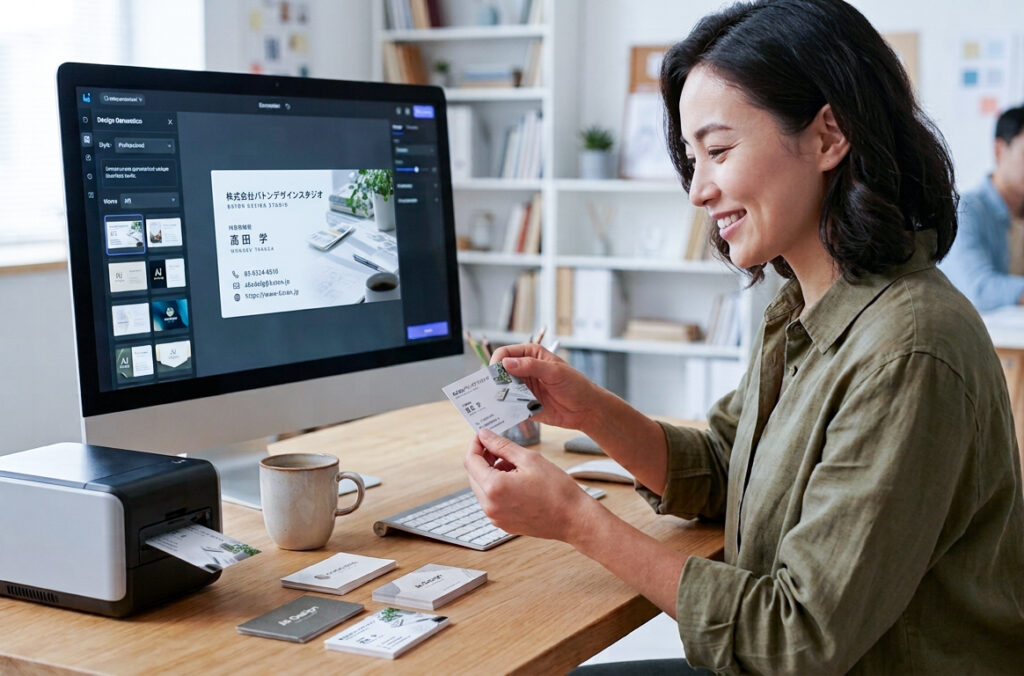
ChatGPTなどの生成AIを使って名刺デザインを作り、印刷したいというご相談がBATON PRINTでも増えています。
生成AIは、自分のイメージを短時間で形にしたり、自分では思いつかなかったデザインを試したりできる便利な方法です。デザインソフトを使えない方でも、名刺のイメージを作りやすくなりました。
一方で、画面上できれいに完成していても、名刺として印刷するにはデータの確認が必要です。
名刺として印刷するには、データのサイズや画質、文字の大きさ、配置など、いくつか確認しておきたいポイントがあります。また、生成AIでは氏名や電話番号などが意図せず変わってしまうこともあります。
この記事では、生成AIで名刺を作るときのポイントから、完成したデータをBATON PRINTで実際に印刷・注文するまでの流れをわかりやすく解説します。
生成AIで名刺を作るメリットと注意点は?
生成AIを使うと、デザインソフトが使えなくても名刺のイメージを形にできます。しかし、印刷するには生成後のデータ確認が必要です。
イメージを伝えながらデザインを作れる
生成AIのよいところは、デザインソフトを使えなくても、自分のイメージを形にしやすいことです。
「白を基調にしたシンプルな名刺」「落ち着いた雰囲気」「ショップらしい柔らかなデザイン」など、言葉でイメージを伝えながらデザインを作れます。
色や雰囲気を変えて複数の案を試したり、自分では思いつかなかったレイアウトやアイデアが出てきたりすることもあります。
一方で、装飾が多すぎたり、文字やレイアウトに不自然さが出たりと、いわゆる「AIっぽさ」を感じる仕上がりになる場合もあります。
最初から完成品を求めるのではなく、デザインの方向を考えるために使うのも一つの方法です。
生成した画像、そのまま印刷できる?
画面できれいに見えていても、印刷に必要なサイズや解像度が足りているとは限りません。
生成AIに「91mm×55mm、300dpi」と入力しても、実際のデータがその数値になっているとは限らないためです。
また、デザインを修正しているうちに、最初に正しかった文字や数字、画像の大きさなどが変わることもあります。
生成AIでデザインが完成したら、印刷に進む前にデータの状態を一度確認しておくことが大切です。 そのため、AIへの指示と、実際にできたデータは分けて考えることが大切です。
AIで名刺を作るときは、どんなサイズにすればいいですか?
BATON PRINTでは、一般的な名刺の仕上がりサイズ91mm×55mmを基準に作成します。背景や写真を端まで入れる場合は、塗り足しを含めた94mm×58mmのデータが必要です。
白地の名刺は91mm×55mmで作成
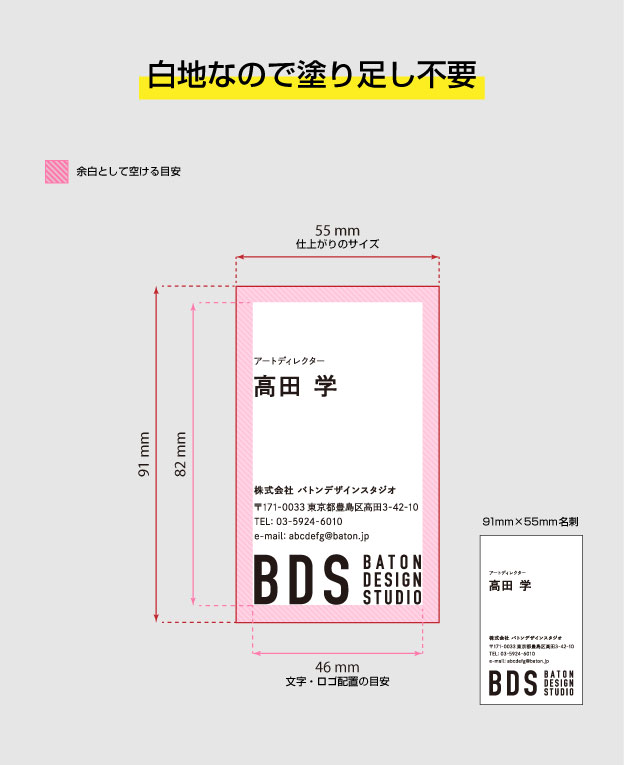
背景が白で、文字やロゴなどが名刺の端までかからないデザインなら、91mm×55mmで作成できます。 91mm×55mmは、日本のビジネスシーンで一般的に使われている名刺サイズです。
背景が端まである場合は94mm×58mmで作成
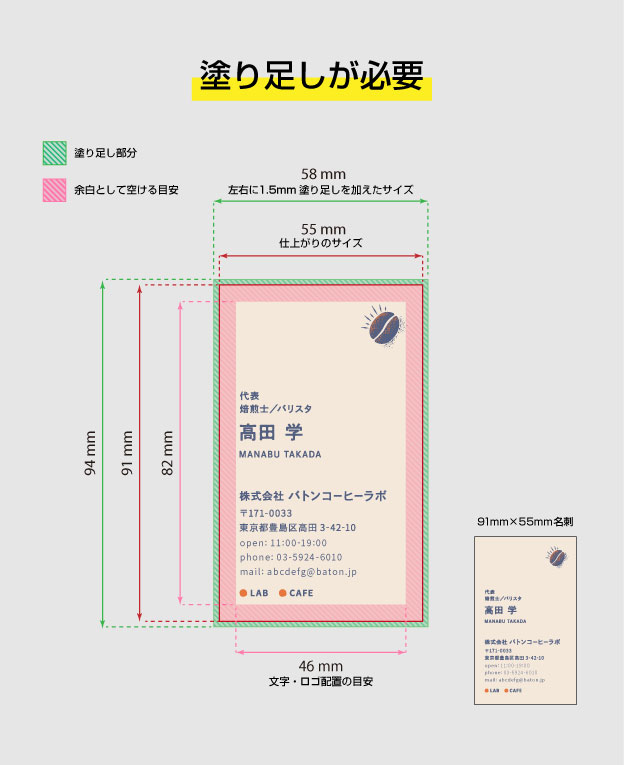
背景色や写真、図形などを名刺の端まで入れたい場合は「塗り足し」が必要です。
塗り足しとは、断裁したときに端に紙の色が出ないように、仕上がりサイズより外側まで背景を広げて余裕を持たせておくことです。
断裁にはわずかなずれが生じるため、背景を仕上がり位置でぴったり止めると、端に紙の色が見えてしまうことがあります。
BATON PRINTでは、91mm×55mmの仕上がり位置から上下左右それぞれ1.5mm外側まで背景を伸ばします。そのため、塗り足しを含めたデータ全体は94mm×58mmになります。
必要な塗り足しの幅は印刷会社によって異なるため、他社で印刷する場合は入稿条件を確認してください。
画像の解像度は300dpiを基準にする
BATON PRINTでは、画像データは300dpiを基準としています。
ただし、生成AIに「300dpiで作成」と入力するだけでは確認になりません。
生成後にサイズや解像度が変わっていないか確認してください。特に、何度も修正や生成を繰り返した場合は注意が必要です。 「サイズや解像度が合っているか分からない」という場合も、BATON PRINTにお気軽にご相談ください。名刺専門の担当者がデータを確認します。
文字やロゴはどこに配置すればいいですか?
名前やロゴなど大切な要素は、断裁時に切れたり端に寄りすぎたりしないよう、名刺の端ぎりぎりに置かず、少し内側に配置します。
重要な情報は端に寄せすぎない
生成AIは、紙面いっぱいを使って文字やロゴ、QRコードなどを配置することがあります。
しかし、仕上がり位置ぎりぎりに名前やロゴがあると、断裁によって一部が切れる可能性があります。また、切れなくても端に寄って見えるため、余白が少なく窮屈な印象になります。
きれいに見せるなら、4.5mm内側を目安にする
AIでデザインを作るときは、仕上がり位置から上下左右それぞれ4.5mm程度内側に目安のラインを作り、名前、会社名、ロゴ、電話番号などの重要な情報をその内側に配置すると、余白が確保され、すっきりと見やすい名刺に仕上がります。
この4.5mmは、BATON PRINTの必須の入稿条件ではありません。AIが重要な要素を端まで広げないようにするための、レイアウト上の目安です。
文字は6pt以上を目安にする
生成AIでは、名前や連絡先などの重要な文字が小さく配置されることがあります。BATON PRINTでは、名刺の文字は6pt以上を一つの目安としています。
ただし、同じ6ptでも書体や文字の太さによって見え方は変わります。「6ptと指示したから大丈夫」と考えず、読みやすさも確認してみてください。
生成AIで作った名刺は、どこを確認すればいいですか?
デザインだけでなく、名刺に書かれている情報を1文字ずつ確認することが重要です。
名前や電話番号は修正のたびに確認
生成AIでは、漢字が似た文字に変わったり、電話番号の数字やメールアドレスの一部が変わったりすることがあります。
最初は正しくても、「背景だけ青に変えて」と修正したあとに、別の文字まで変化する可能性があります。
特に、氏名、会社名、部署名、役職、郵便番号、住所、電話番号、メールアドレス、URLは、最終データでもう一度確認してください。
QRコードは実際に読み取って確認
QRコードを掲載する場合は、見た目だけで判断せず、スマートフォンなどで実際に読み取ります。
正しいWebサイトが開くところまで確認してください。
サイズ・縦横比・解像度も最後に確認
AIで修正を繰り返していると、最初に指定した名刺サイズや縦横比が途中で変わることも考えられます。
最後にもう一度、サイズ、塗り足し、解像度、文字情報を確認しましょう。
名刺を生成AIで作るときのプロンプトは?
生成AIに「シンプルな名刺にしたい」「この色を使いたい」などの希望を伝えるときに、サイズや文字の配置など、次の条件も追加してみてください。
シンプルな会社名刺
「日本の一般的な名刺サイズ91mm×55mmを想定した、法人向けの横型名刺を作成してください。会社名、氏名、役職、電話番号、メールアドレス、Webサイトを読みやすく配置してください。背景は白。余白を広く取り、シンプルで信頼感のあるデザインにしてください。重要な文字やロゴは、仕上がり位置から上下左右それぞれ4.5mm程度内側を目安に配置し、十分な余白を取ってください。文字は最小6pt程度を想定してください。印刷用として300dpiを想定してください。」
デザイン性のある会社名刺
「91mm×55mmの横型名刺を想定し、余白を生かした現代的な名刺デザインを作成してください。会社名と氏名が分かりやすく、ロゴを印象的に配置してください。装飾を増やしすぎず、重要な情報は端に寄せないでください。背景や図形を名刺の端まで配置する場合は、仕上がりの外側まで背景が続く構成にしてください。300dpiの印刷を想定してください。」
店舗・ショップ向け名刺
「91mm×55mmの横型で、店舗やショップ向けの名刺デザインを作成してください。店名、氏名、電話番号、InstagramまたはWebサイト、QRコードを配置するスペースを設けてください。親しみやすさがありながら、情報が読みやすいデザインにしてください。文字やQRコードは端から十分に離し、余白を取ってください。300dpiの印刷を想定してください。」
これらは完成データを保証するプロンプトではありません。デザインを考え始めるための参考例として使用してください。
生成AIで迷ったら、テンプレートという手も!
会社名・名前・役職・連絡先を見やすくまとめたい場合は、生成AI以外の方法もあります。
生成AIを使えば、自分で名刺のデザインを考えることができます。
一方で、「思ったようなデザインにならない」「何度も指示するのが大変」「自分で作る時間がない」という場合は、無理に生成AIだけで完成させる必要はありません。
BATON PRINTでは、デザイナーが作成した名刺テンプレートも用意しています。文字サイズや文字間、情報の配置、余白などがあらかじめ整えられているため、テンプレートをもとに名刺専門の担当者と相談しながら作ることができます。 生成AIで自由にデザインを考える方法も、テンプレートを使って相談しながら作る方法もあります。自分に合った方法を選んでください。
AIで作った名刺データをBATON PRINTに注文するには?
「このデータで印刷できるか分からない」という段階でもご相談いただけます。
BATON PRINTでは、入稿されたデータを名刺専門の担当者が確認します。
サイズや解像度、塗り足しなどを確認し、修正できる範囲であれば印刷に適した状態になるよう調整します。こちらで修正することが難しい場合は、問題のある部分をお伝えしてデータをお返しします。
どう直したらよいか分からない場合も、データの状態を確認しながら進め方をご相談いただけます。
しかし、氏名や会社名、電話番号、メールアドレス、住所など、記載内容そのものが正しいかどうかはBATON PRINTでは判断ができません。
「印刷できるデータか」はBATON PRINTで確認できますが、「書かれている情報が正しいか」はご本人・会社側での確認が必要です。
生成AIで名刺のデザインができたら、完璧な印刷データにするところまで一人で悩む必要はありません。
「AIでここまで作ったけれど、このまま印刷できる?」という状態からご相談ください。
よくある質問
ChatGPTなどで作った名刺画像をそのまま入稿できますか?
データの状態によります。サイズや解像度、塗り足しなどを確認し、印刷可能か判断します。分からない場合は、データを送っていただければ担当者が確認いたします。
背景が白い名刺にも塗り足しは必要ですか?
背景が白で、写真や図形などが端まで続かないデザインなら、BATON PRINTでは91mm×55mmで作成できます。背景色や写真などが端まで続く場合は、上下左右1.5mmの塗り足しを設け、94mm×58mmで作成します。
AIに300dpiと入力すれば、そのまま印刷できますか?
「300dpi」と指示しても、生成された画像が実際に印刷用のサイズと解像度を満たしているとは限りません。生成後のデータ確認が必要です。
AIが作った電話番号や住所も確認してもらえますか?
印刷上のデータ確認は行いますが、電話番号や住所、氏名などの内容が正しいかどうかは判断することができません。記載情報は必ずご本人・会社側でご確認をお願いします。
AI画像の文字だけ直してもらうことはできますか?
データの作られ方によります。AIが1枚の画像として生成したデータは、Illustratorなどで作成したデータのように文字だけを簡単に編集できない場合があります。修正できるか分からない場合は、データを確認してご案内します。
生成AIで作った名刺も、BATON PRINTにお任せください
生成AIで名刺を作ったものの、「このデータで印刷できる?」「サイズや解像度が合っているか分からない」という場合も、お気軽にご相談ください。
作成したデータを確認し、印刷に向けて必要な調整や進め方をご案内します。